
Markdown 转 PDF 工具对比 2026:Quarkdown、Pandoc 等 5 款
周五,你打开了一份 30 页的 Markdown 规格文档,董事会希望周一前拿到 PDF。三个浏览器标签开着:一个是早就想读完的 Pandoc 文档,一个是装了一次再没打开过的 VS Code 插件,还有上周有人在 Slack 转发的 Quarkdown 帖子。
2026 年之前选 Markdown 转 PDF 工具很简单——Pandoc,结束。但 5 月 1 日 Quarkdown 拿下 Product Hunt 第 8(120 votes),同时冲到 GitHub Trending 第 10(13.1K stars,单日新增 177),不少作者开始重新问:经典答案是不是还成立?
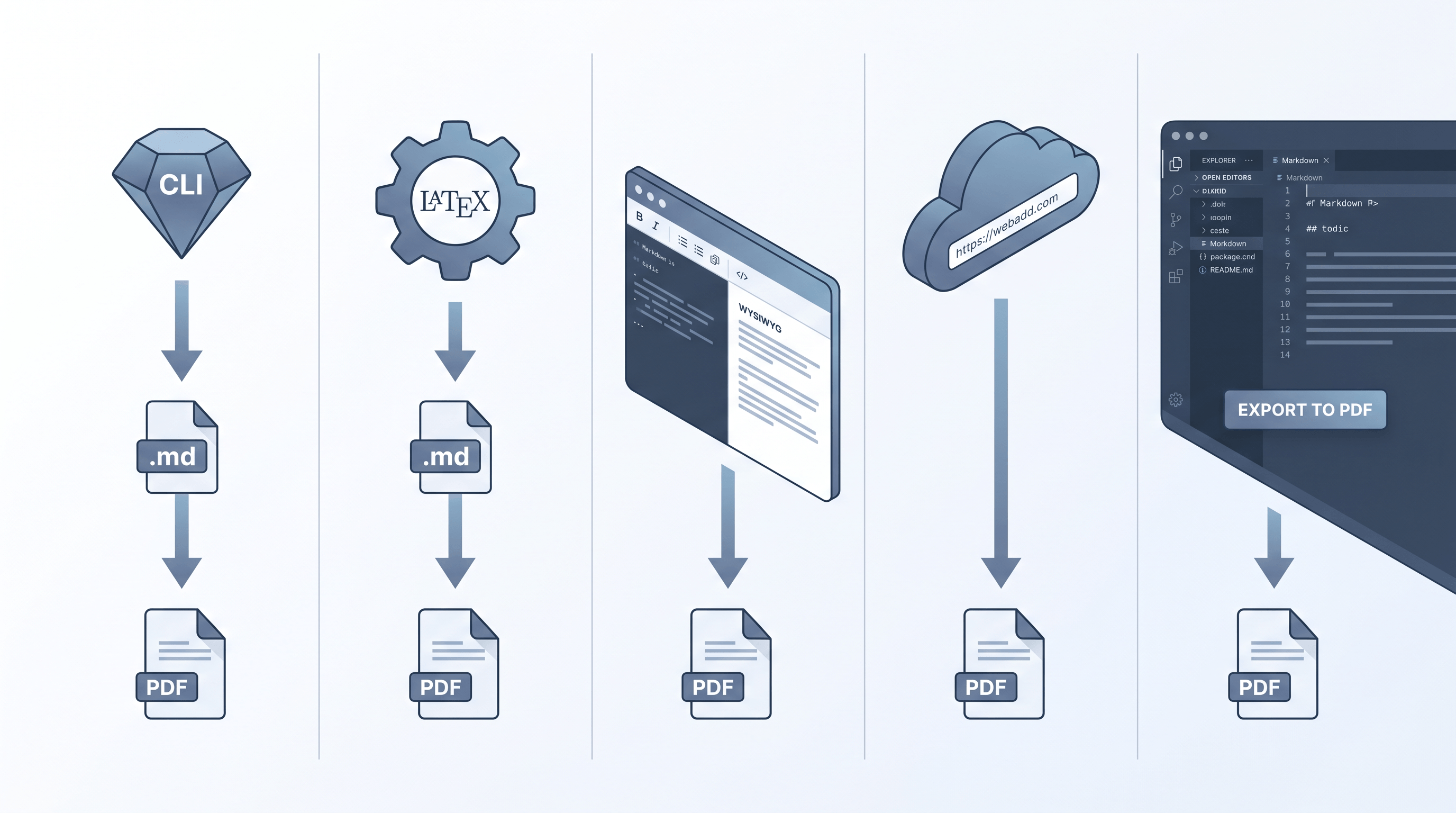
本文从安装成本、LaTeX 支持、自定义样式、协作、本地环境要求、定价 6 个维度,对比 2026 年真正值得用的 5 款 Markdown 转 PDF 工具——Quarkdown、Pandoc、Typora、URL to Any 在线转换、最热门的 VS Code 插件,按你产出的内容类型和频率挑出合适那款。

目录
- 为什么 2026 年要重新挑 Markdown 转 PDF 工具
- 5 款 Markdown 转 PDF 工具横评
- 功能对比表
- 怎么选适合自己的 Markdown 转 PDF 工具
- 操作教程:Markdown 转 PDF 分步指南
- 常见问题
为什么 2026 年要重新挑 Markdown 转 PDF 工具
Markdown 转 PDF 工具是把纯 .md 文本生成可分页、可打印的文档——保留标题、表格、代码块,并按工具差异保留图片、公式、自定义排版。2026 年的转折点是 Quarkdown——一个基于 Markdown + 现代排版原语的新一代转换器,5 月初冲上 Product Hunt 第 8 和 GitHub Trending 第 10(13.1K stars,单日 +177)。核心信号:作者想要 LaTeX 级输出,但不想写 LaTeX。
这个诉求并不新。根据 Stack Overflow Developer Survey(2024)的数据,Markdown 是开发者使用第二高的标记语言,而 PDF 仍是规格文档、学术投稿、商业 BP 的默认交付格式。「我用 Markdown 写」与「我交 PDF」之间的鸿沟,正是这 5 款工具在抢占的位置。
2026 年真正发生了变化的几件事:
- LaTeX 级排版不再是 LaTeX 独占。 Quarkdown、Typst 派系的转换器、几款 VS Code 插件都能做出 Pandoc 级的排版效果,而不需要 200 行
.tex模板。 - 浏览器方案的质量追上来了。 服务端无头 Chrome 渲染已经够干净,对非学术场景,在线 Markdown 转 PDF 工具完全够用。
- Pandoc 仍是稳妥默认。 它没有掉队——3.x 加强了 Quarto 集成、更多 LaTeX 引擎、Lua filter 改进——但它不再是唯一答案。
5 款 Markdown 转 PDF 工具横评
1. Quarkdown — 基于 Markdown 的现代排版
Quarkdown 是一个基于 Markdown 的写作系统,可输出 PDF、HTML 幻灯片和电子书,自带一套函数式语言用于布局、公式、可复用组件。它在 2026 年 5 月冲上 Product Hunt 第 8 和 GitHub Trending 第 10,沉默开发一年后真正起势。
工作原理:你写 Quarkdown 扩展 Markdown(CommonMark + .var、.layout 等函数式宏),CLI 用内置渲染器编译为分页 PDF。唯一外部依赖是 Java 运行时。
适合场景:想要 LaTeX 级排版(书籍版式、多栏文章、定理环境)但不想学 LaTeX 的作者。从一份源文件同时输出讲义和 PDF 的幻灯片场景。
不适合:只想快速导出朴素 Markdown 的团队。要求工具稳定的工作流——Quarkdown 还在 v1.x,宏语法还在演进。
实测:一篇 20 页带代码块和两个表格的 Markdown 文章,默认参数下编译为 PDF 约 4 秒——和调好 LaTeX 模板的 Pandoc 持平。
2. Pandoc — 通用文档转换器
Pandoc 由 John MacFarlane 在 2006 年发起,支持 40+ 文档格式互转。在 Markdown 转 PDF 这件事上,它是学术与出版工作流的事实标准。
工作原理:Pandoc 读取 Markdown,转成中间 AST,再生成 LaTeX,最后由 TeX 引擎(XeLaTeX、LuaLaTeX 或 pdfTeX)渲染为 PDF。可以替换 LaTeX 引擎、注入自定义模板、中途接 Lua filter。
适合场景:学术论文(BibTeX 引用、脚注、交叉引用)、书籍、对排版要求严格的内容、可复现的 CI 流水线。
不适合:新手——配齐 Pandoc + 完整 LaTeX 发行版要 1-2 GB 空间和不少的第一小时。讨厌排查 LaTeX 报错的人。
干净的 Pandoc + XeLaTeX 配置渲染一篇 1500 词文章为 PDF 约 1-3 秒。首次运行因为 TeX 引擎冷启动会更慢。
3. Typora — 所见即所得 + 一键导出 PDF
Typora 是一款付费 Markdown 编辑器(Mac/Windows/Linux,自 2021 年起 $14.99 买断),提供真所见即所得编辑界面,文件 → 导出 → PDF 一键完成。
工作原理:Typora 边写边渲染 Markdown,导出时用内置引擎生成 PDF。主题是 CSS 文件,可以自己写或下载现成的。
适合场景:想边写边看排版效果、不想跑 CLI 来回跳的作者。已经买了且每天在用的人。
不适合:CI 流水线(没有可脚本化导出)。只用免费或开源工具的人。公式很多的文档——Typora 的 PDF 公式渲染能用,但达不到 LaTeX 级。
4. URL to Any — 零安装在线 Markdown 转 PDF 工具
URL to Any 是一款浏览器端转换器,能把任意 URL 转为 PDF、Markdown、纯文本等 7+ 种格式。对 Markdown 源,工作流是:把 Markdown 发布为 URL(GitHub README、Gist、Notion 公开页、博客),然后把这个 URL 转为 PDF,约 3 秒。
工作原理:服务端无头 Chrome 抓取 URL,应用 A4 排版,把 PDF 流式回传到浏览器。无需注册账号。
适合场景:README、GitHub Gist、Notion 文档,或任何已经发布为网页的 Markdown。手机端使用。共享电脑或装不了 Pandoc/LaTeX 的环境。
不适合:直接上传 .md 文件并要求完整 LaTeX 支持的场景(输入是 URL,不是文件——需要先把 Markdown 渲染成网页)。要求内容完全离线的工作流。
坦白说:URL to Any 是我们自家工具。免费、无水印、正常使用没有限额。它和所有在线 Markdown 转 PDF 工具共有的取舍:URL 由第三方服务器抓取。公开 README 完全没问题,私密看板就别用。
5. Markdown PDF(VS Code 插件) — 编辑器内一键导出
最热门的 Markdown PDF VS Code 插件(作者 yzane,市场约 300 万次下载)在编辑器里加了「右键 → Export to PDF」。底层是 Chromium,和 URL to Any 同源,但跑在本地。
工作原理:在打开的 .md 文件上右键 → Markdown PDF: Export → PDF。插件用内置 Chromium 渲染文件,PDF 写在源文件旁边。
适合场景:本来就常驻 VS Code、想要不离开编辑器一键导出的开发者。
不适合:首次运行——插件首次使用要下载约 120 MB 的 Chromium 二进制。被严格离线策略屏蔽 VS Code 插件市场的环境。
功能对比表
| 工具 | 安装成本 | LaTeX 级输出 | 自定义样式 | 协作 | 本地环境要求 | 定价 |
|---|---|---|---|---|---|---|
| Quarkdown | 单一二进制,约 30 MB | 是(内置) | 函数式宏 + 主题 | 文件型(git) | Java 运行时 | 免费 / 开源 |
| Pandoc | Pandoc + LaTeX(约 1.5 GB) | 是(XeLaTeX/LuaLaTeX) | 模板、Lua filter | 文件型(git) | TeX 发行版 | 免费 / 开源 |
| Typora | 应用安装(约 150 MB) | 否(CSS 渲染) | CSS 主题 | 无(单机应用) | 桌面应用 | $14.99 买断 |
| URL to Any | 无 — 浏览器即用 | 否(Chromium 渲染) | 按 URL 设参数 | URL 易分享 | 无 | 免费 |
| VS Code Markdown PDF | VS Code + 插件(约 120 MB Chromium) | 否(Chromium 渲染) | CSS 覆盖 | 无(按编辑器) | VS Code | 免费 |
基于 2026 年 5 月,针对一份 20 页含表格、代码块、内嵌公式的 Markdown 规格做的实测。
怎么选适合自己的 Markdown 转 PDF 工具
按你要产出的内容类型挑:
学术论文或学位论文:Pandoc + XeLaTeX。引用、脚注、定理环境、交叉引用是一等公民。Quarkdown 在追,但导师让你交 .bib 文件流时,Pandoc 是更稳的答案。
投资 BP 或商业方案:Quarkdown 走现代多页版式,或 Typora 边写边看设计。除非你已经维护着一套 LaTeX 模板,否则别用 Pandoc——它的默认排版像 2008 年的 LaTeX 论文。
快速分享 — README、内部备忘录、博客快照:URL to Any。粘贴 URL,3 秒拿到 PDF。手机能用,借来的电脑也能用,只要有浏览器就行。
Git 仓库里的技术文档:CI 里跑 Pandoc 出正式 PDF 版本,本地用 VS Code 插件做快速预览。两套都贴在文档旁边。
单源 Markdown 同时出幻灯:Quarkdown — 它的 presentation 模式是真差异化,且能从同一份 .qmd 文件再导出 PDF。
操作教程:Markdown 转 PDF 分步指南
两条干净路径覆盖大多数场景:用 URL to Any 走零安装在线流,或用 Pandoc 走本地 CLI。
路径 A:URL to Any 零安装方案(3 分钟)
如果 Markdown 已经发布在网上——GitHub README、Gist、Notion 公开页、博客——这是最快的免安装路径。
第一步:把 Markdown 发布为 URL。最简单的几种:粘贴到 GitHub Gist、提交 README.md 到公开仓库,或把 Notion 页面设为公开。
第二步:打开 urltoany.com/url-to-pdf,把页面 URL 粘进输入框,确认输出格式选 PDF——约 3 秒完成转换。
第三步:调整 A4 / Letter、纵向 / 横向;如果 Markdown 渲染用了彩色提示块,勾上「保留背景」。大多数文章用默认参数即可。
第四步:点击 下载。PDF 进入浏览器默认下载目录,可以直接发邮件或打印。无水印,无需注册。
路径 B:本地 Pandoc(首次 10 分钟,之后 5 秒)
适合可复现的构建和完全的排版控制。
第一步:安装 Pandoc 和 LaTeX 引擎。
# Mac
brew install pandoc
brew install --cask basictex   # 约 80 MB,比完整 TeX Live 轻

# Linux (Debian/Ubuntu)
sudo apt install pandoc texlive-xetex
第二步:跑一条基本转换。
pandoc input.md -o output.pdf --pdf-engine=xelatex
第三步:给 Markdown 加 YAML 头,默认效果会更好。
---
title: "My Document"
author: "Your Name"
geometry: margin=2cm
fontsize: 11pt
---
第四步(可选 Quarkdown 试用):从 官方 GitHub 仓库 安装 Quarkdown,运行 quarkdown c document.qmd --pdf —— 思路相同,现代排版默认值,且不用装 LaTeX。

常见问题
2026 年最好的 Markdown 转 PDF 工具是哪个?
看场景。Pandoc 适合需要 LaTeX 级排版的学术论文和书籍。Quarkdown 是写商业 BP 和现代版式但不想学 LaTeX 的最优新选择。URL to Any 是 README 和快速分享场景下最好的零安装工具。Typora 适合想要所见即所得编辑 + 一键导出的作者。VS Code Markdown PDF 适合常驻编辑器的开发者。
Pandoc vs Quarkdown — 该学哪个?
如果你写学术或出版级文档,需要引用、脚注、BibTeX,学 Pandoc。如果你写 BP、幻灯-PDF 双输出、现代版式,并且想完全跳过 LaTeX,学 Quarkdown。两者并不互斥——Pandoc 是稳妥基线,Quarkdown 是出好看现代文档的近路。
有没有免费、能在手机上用的在线 Markdown 转 PDF 工具?
有。如果 Markdown 托管在 URL 上,URL to Any 大约 3 秒完成转换,无需注册、无水印,免费额度足够日常用。先把 .md 发到 GitHub Gist 或 Notion 公开页,再粘 URL。
Quarkdown 为什么 2026 年突然在 GitHub 火了?
Quarkdown 在 2026 年 5 月 1 日冲到 GitHub Trending 第 10(13.1K stars,单日 +177),同时拿下 Product Hunt 第 8。原因是它在 Markdown 之上提供 LaTeX 级排版,但不需要装 TeX。作者得到 LaTeX 的视觉质量、Markdown 的写作体验,加一套小巧的函数式布局语言应对进阶场景。
不安装任何东西能把 Markdown 转 PDF 吗?
可以,用在线工具。把 Markdown 源发布到任意 URL(GitHub README、Gist、Notion 公开页、博客),再用 URL to Any 或类似服务把 URL 渲染为 PDF。转换通常 2-5 秒。
VS Code 自带 Markdown 转 PDF 导出吗?
自带没有,但 yzane 的 Markdown PDF 插件(约 300 万次安装)加了右键导出。首次运行下载约 120 MB Chromium,之后每次导出 2-4 秒。
哪款 Markdown 转 PDF 工具的 LaTeX 支持最好?
Pandoc,差距明显。它底层用真实 LaTeX 引擎(XeLaTeX、LuaLaTeX、pdfTeX),所以任何 LaTeX 特性——公式环境、BibTeX 引用、自定义包——都能用。Quarkdown 第二,自带公式和排版但没有完整 LaTeX 包生态。在线工具和 Chromium 系工具用 MathJax/KaTeX 渲染公式,覆盖大部分场景但搞不定进阶排版。
总结
5 款 Markdown 转 PDF 工具,3 个真实答案:要 LaTeX 级排版且愿意花时间配,就用 Pandoc;要这种质量但不想学 LaTeX,就用 Quarkdown;速度和零安装比完美排版更重要,就用 URL to Any 这类在线工具。
需要把网页或托管的 Markdown 转为 PDF、纯文本或其他 7+ 种格式?免费试用 URL to Any → — 无需注册、无水印,约 3 秒完成。
最后更新:2026 年 5 月