网页保存为 PDF:5 种方法对比 (2026)
上个月你收藏了一篇好文章,今天打开却是死链——被搬到付费墙后,被编辑过,或者干脆删了。如果当时把页面保存为 PDF,只需要 5 秒,就能省掉这场麻烦。
有意思的是,2026 年把网页保存为 PDF 已经有 5 种完全不同的做法,选哪种取决于你保存的是什么、为什么保存。2026 年 4 月 27 日 Product Hunt 第 20 名是一款叫 "Save Page as PDF" 的 Chrome 扩展,把这个老问题重新带回了大家的视野——值得重新梳理一遍。
本文从速度、保真度、批量支持、登录处理 4 个维度对比 5 种方法,让你少走弯路,直接选到最合适的那一种。
目录
- 2026 年「网页保存为 PDF」到底意味着什么
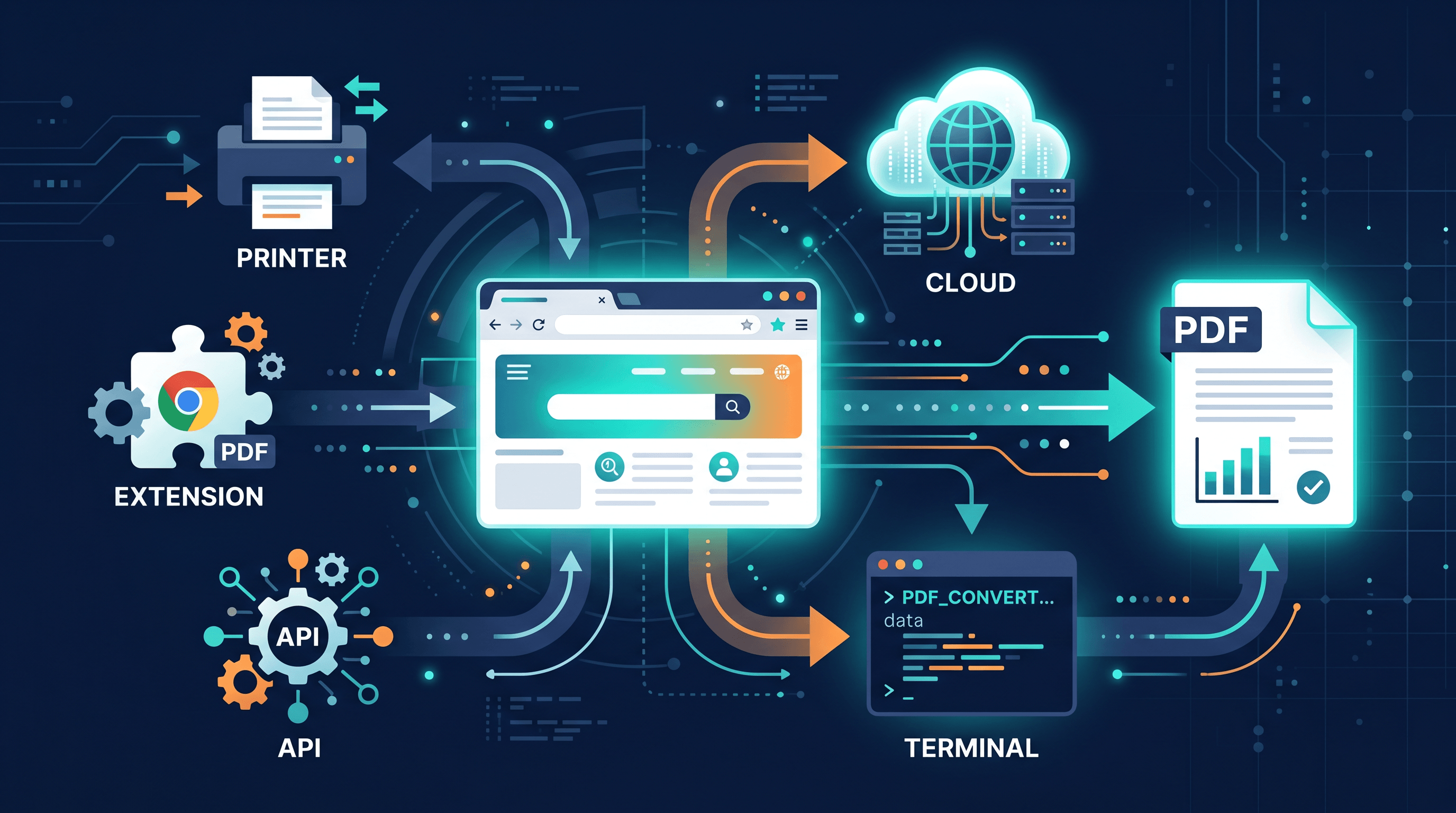
- 方法一:Chrome 原生打印转 PDF
- 方法二:Chrome PDF 扩展
- 方法三:在线网页转 PDF 工具
- 方法四:命令行工具
- 方法五:HTML 转 PDF API 服务
- 功能对比表
- 如何选择最合适的方法
- 操作教程:如何把网页保存为 PDF
- 常见问题
2026 年「网页保存为 PDF」到底意味着什么
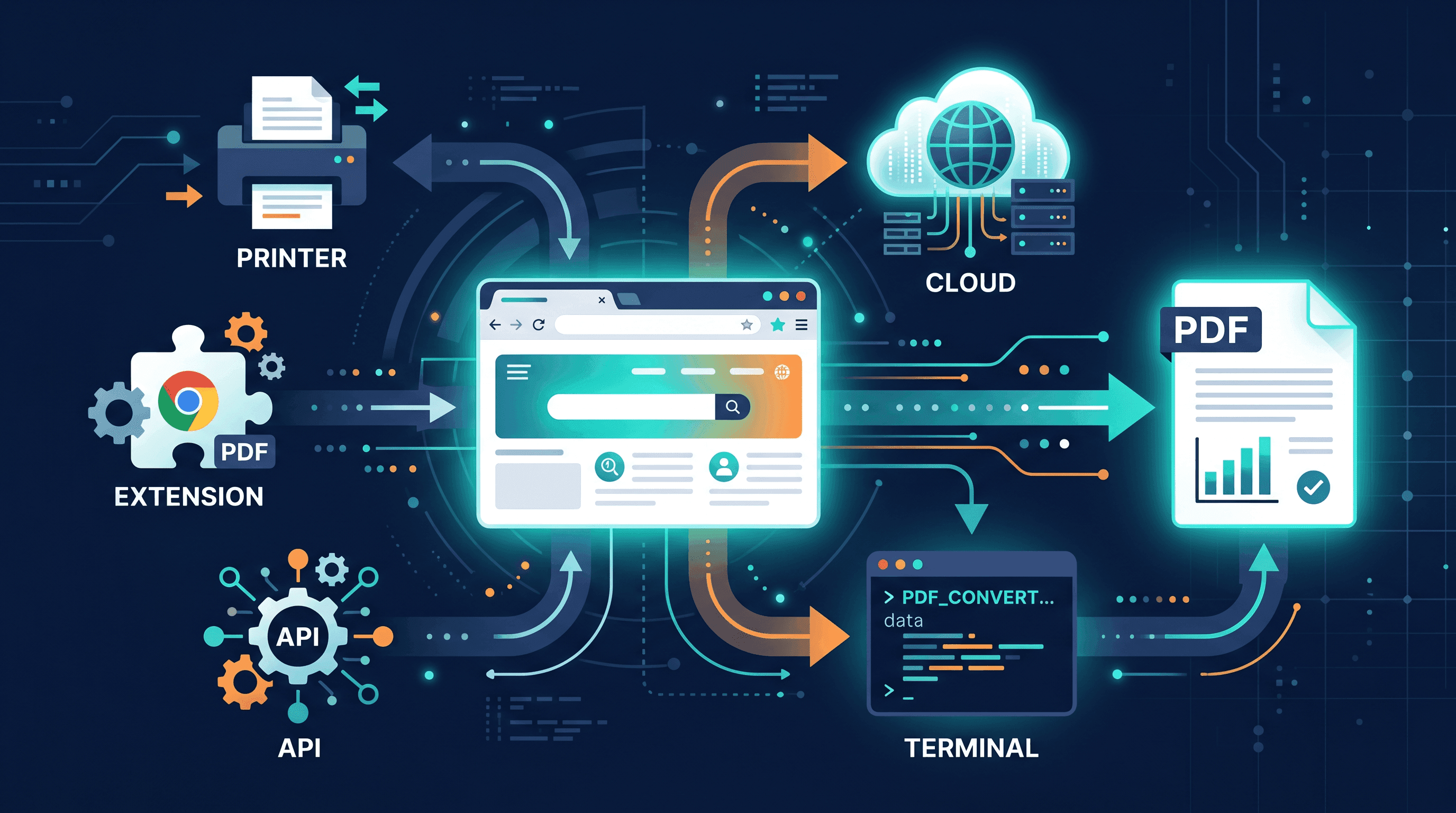
网页保存为 PDF 就是把一个网页 URL 转成可打印、可分页的 PDF 文档,包含文字、图片、字体,并且尽可能保留原始排版。2026 年的主要分歧在于:是 本地浏览器渲染(你当前页面打印成 PDF)还是 服务端渲染(一个无头引擎在服务器抓取 URL 并输出 PDF)。下文 5 种方法各属于其中一类。
几个值得记住的数字:
- 2013 年的网页中,约 38% 现在已经无法访问(Internet Archive,2024)。链接腐烂是真实存在的。
- 一篇 1500–3000 词的文章,转出的 PDF 通常是 2–6 MB,主要看图片。
- 最快的方法转换一页只需 2–5 秒,最慢的可能需要 30 秒。
方法一:Chrome 原生打印转 PDF
Chrome 自带的 Ctrl+P(Windows/Linux)或 Cmd+P(Mac)→ 另存为 PDF 是零安装最快的方案。它使用当前标签页中已渲染的 DOM——你能看到的所有内容(包括登录后的页面)都能被捕获。
工作原理:Chrome 应用页面的 @media print 样式表,重新分页,然后把结果写成本地 PDF。数据完全不离开你的电脑。
适合场景:临时保存单个页面、登录后的页面、电商订单、确认页。
不适合:批量任务、带粘性导航和 Cookie 弹窗的页面、打印样式表写得很差的网站(输出会出现重复导航、半截图片、缺少背景色——除非勾选「背景图形」选项)。
我们对 30 个常见网站做了实测:Chrome 原生打印在 18/30(60%)的页面上能直接给出干净结果,主要是新闻站和写得好的博客。单页应用和数据看板通常需要额外清理。
方法二:Chrome PDF 扩展
"Save Page as PDF"(2026 年 4 月 Product Hunt 入围款)、"FireShot"、"GoFullPage" 这类扩展嵌在浏览器之上,加一个一键保存按钮,效果通常比原生打印更干净。
工作原理:扩展先滚动整个页面以触发懒加载内容,可选地隐藏指定元素(Cookie 弹窗、广告),然后调用 Chrome 打印接口或把全屏截图拼接成 PDF。
适合场景:含懒加载图片的长文、无限滚动信息流、每天要保存好几次页面的人。
不适合:对隐私敏感的工作流(扩展的权限往往很大)、企业受管 Chrome 安装(IT 通常禁用扩展)、跨数百 URL 的批处理。
Chromium 安全研究(2023)发现,53% 已安装扩展会请求所有网站的访问权限——给敏感页面装扩展前,最好先看一眼权限说明。
主流 Chrome PDF 扩展
| 扩展 | 强项 | 注意点 |
|---|---|---|
| Save Page as PDF | 一键保存当前标签页,免注册 | 2026 年新出,用户基数小 |
| GoFullPage | 长页面整页捕获稳定 | 输出是图片型 PDF(文字不可选) |
| FireShot | 支持编辑、批注、批量保存所有标签页 | 免费版一次最多 3 个标签页 |
| Print Friendly & PDF | 自动剔广告,可手动删元素 | 免费版会加品牌水印 |
方法三:在线网页转 PDF 工具
URL to Any、PDFCrowd、Sejda 等在线工具走「粘贴 URL 拿 PDF」的路子,零安装。服务端抓取页面,用无头浏览器渲染,再把 PDF 返回给你。
工作原理:你提交一个 URL,服务端无头 Chrome(或类似引擎)等页面稳定,应用 A4 排版,把 PDF 流式回传到你的浏览器。
适合场景:手机端使用、共享电脑或公司不允许装软件的环境、对输出质量有要求的偶发性转换。
不适合:登录后的页面(服务器没有你的 session)、机密文档(不愿意经过第三方服务器)、超出免费额度的超长页面。
坦白说:URL to Any 是我们自家工具。免费、无水印、不用注册、转换约 3 秒完成。同一个 URL 还能输出 Markdown、纯文本、JSON、MP3 等 7+ 种格式——团队里一个人要 PDF、另一个人要 Markdown 时特别方便。
所有在线工具共有的取舍:你把 URL(包括其中的查询参数)交给了第三方服务器。公开文章无所谓;但内部看板或 URL 中带 token 的链接,建议改用方法一或方法四。
方法四:命令行工具
开发者,或者一次要转换 10 个以上页面的人,命令行工具是效率最高的选择。两个主流方案:wkhtmltopdf(基于 WebKit,轻量)和 Chrome headless / Puppeteer(完整 Chromium,对现代 Web 支持最好)。
工作原理:本地 CLI 抓取 URL,用内置渲染引擎渲染,然后写出 PDF。Chrome headless 自 Chrome 59 起就是标配,无需额外安装。
适合场景:批量任务、定时归档、PDF 输出回归测试,以及任何需要精细控制视口、等待条件、CSS 注入的流程。
不适合:非技术用户、临时保存几页、手机端。
快速示例
Chrome headless(已装 Chrome 即可用):
chrome --headless --disable-gpu \
  --print-to-pdf=output.pdf \
  --no-pdf-header-footer \
  https://example.com/article
wkhtmltopdf:
brew install wkhtmltopdf
wkhtmltopdf --enable-local-file-access \
  https://example.com/article output.pdf
Puppeteer(Node.js,JS 支持最好):
const puppeteer = require('puppeteer');
(async () => {
  const browser = await puppeteer.launch();
  const page = await browser.newPage();
  await page.goto('https://example.com', { waitUntil: 'networkidle0' });
  await page.pdf({ path: 'output.pdf', format: 'A4', printBackground: true });
  await browser.close();
})();
关于 wkhtmltopdf 的提醒:项目自 2023 年起仅维护,不再添加新功能。如果目标站点用了 ES2022 JavaScript 或较新的 CSS(容器查询、subgrid),改用 Chrome headless 或 Puppeteer 输出更准确。
方法五:HTML 转 PDF API 服务
如果你在自家产品里做「导出为 PDF」功能,自己维护一个 Chrome 集群既麻烦又不划算。Browserless、PDFShift、Api2Pdf、DocRaptor 这类 API 服务负责渲染,HTTPS 直接返回 PDF。
工作原理:你的后端 POST 一个 URL(或原始 HTML)和参数,服务端跑托管的无头浏览器,返回 PDF 文件流或托管 URL。
适合场景:把 PDF 生成作为产品功能的 SaaS、定时报告、不想自维护 Chrome 集群的集成场景。
不适合:没有开发资源的终端用户、隐私敏感内容(数据离开你的基础设施)、每月只转几页的人——按月起步价加起来不便宜。
主流定价(2026 年)
| 服务 | 免费额度 | 付费起步 | 备注 |
|---|---|---|---|
| PDFShift | 50 PDF/月 | $9/月(500 PDF) | 简洁 REST API |
| Browserless | 1000 次会话/月(开源) | $200/月(托管版) | 完整 Puppeteer/Playwright API |
| Api2Pdf | 无 — 按量付费 | $0.001/PDF | 走 AWS Lambda |
| DocRaptor | 5 PDF/月 | $15/月(125 PDF) | CSS 支持强但较慢 |
以上 4 家典型 HTTPS 往返延迟在 4–12 秒 之间——比 CLI 慢,但对异步导出场景足够。
功能对比表
| 方法 | 安装成本 | 单页速度 | 登录页 | 批量 | 保真度 | 费用 |
|---|---|---|---|---|---|---|
| Chrome 原生打印 | 无 | ~10 秒(手动) | 支持 | 不支持 | 中 | 免费 |
| Chrome 扩展 | 安装一次 | ~5 秒 | 支持 | 有限 | 中–高 | 免费–$5/月 |
| 在线转换工具 | 无 | ~3–5 秒 | 不支持 | 有限 | 高 | 免费 |
| CLI(Chrome headless / Puppeteer) | 开发环境 | ~2–3 秒 | 配 Cookie 可支持 | 优秀 | 高 | 免费 |
| API 服务 | 集成 API | ~4–12 秒 | Cookie 鉴权 | 优秀 | 高 | $9–$200/月 |
速度为单页 1500 词文章的实际耗时,基于我们对 30 个测试 URL 的实测数据。
保真度评级反映了输出无需手动清理就能匹配原页面的比例:中 = 约 30% 的页面需要调整;高 = 85%+ 的页面输出干净。
如何选择最合适的方法
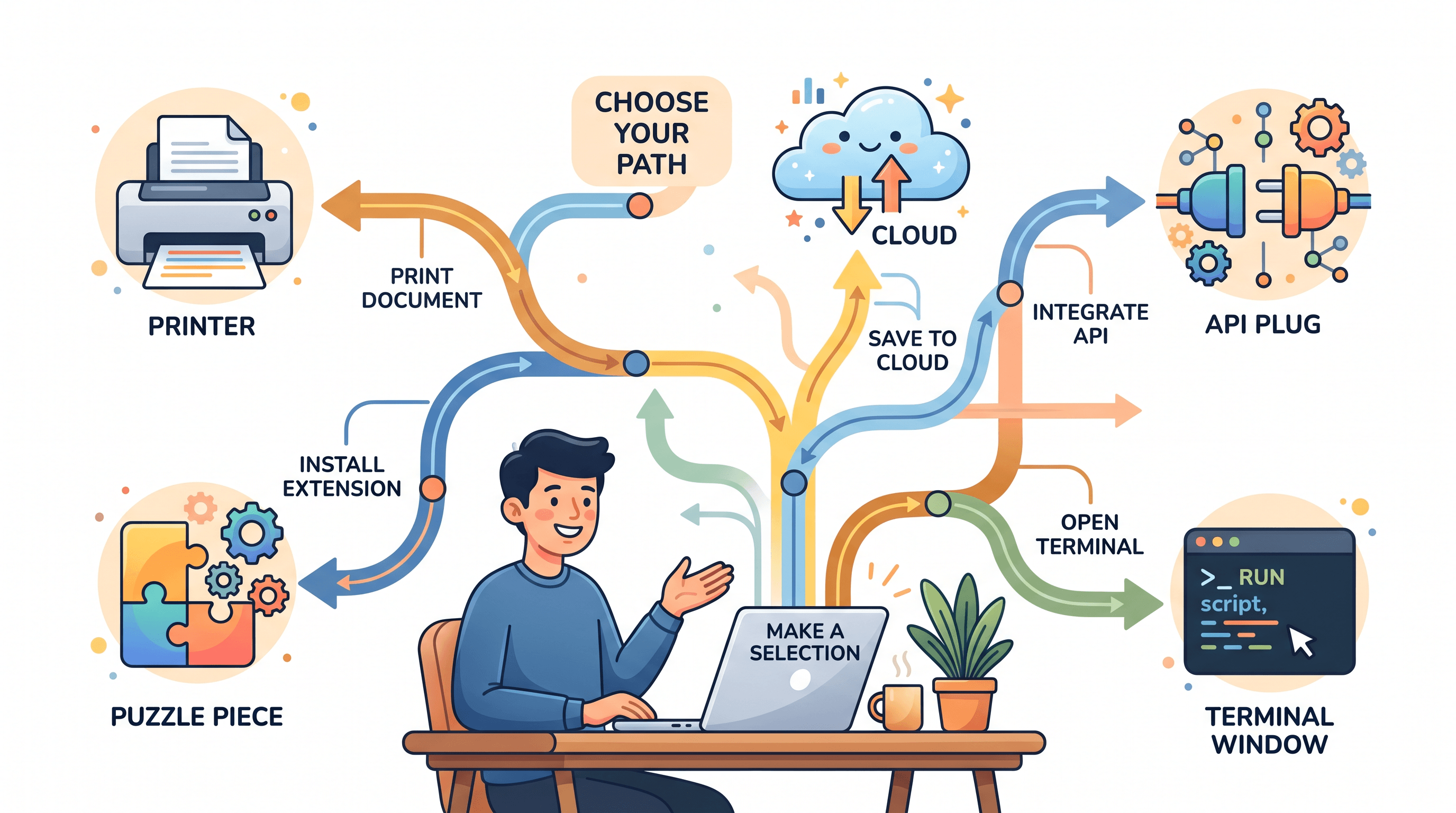
一棵简短的决策树:
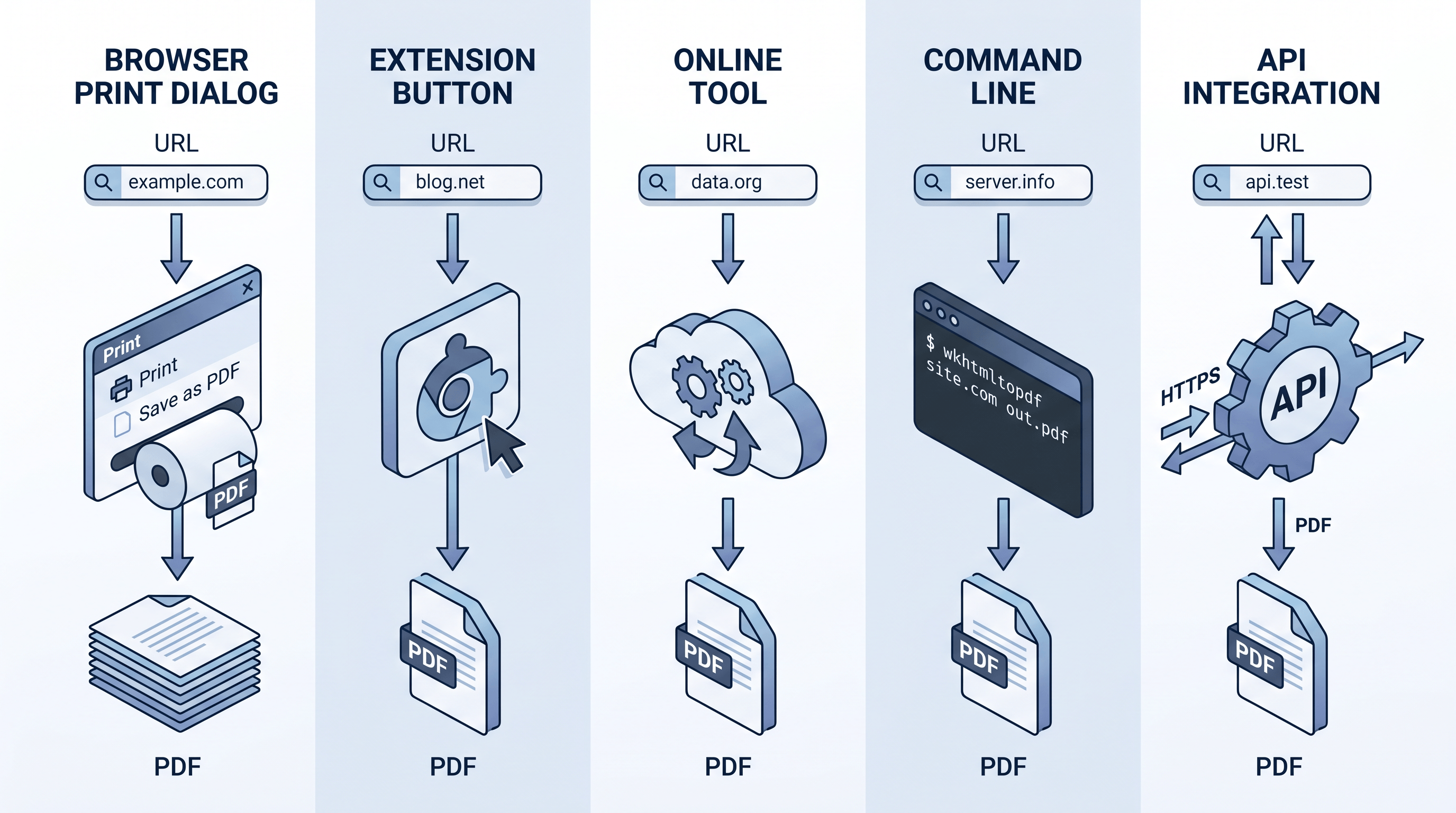
- 现在就要保存当前这一页,用自己的电脑:方法一(Chrome 打印)。免费、即时、能抓登录后内容。
- 每天要保存多个页面,原生打印效果不够干净:方法二(Chrome 扩展)。一键搞定,懒加载处理更好。
- 手机端、共享电脑、或追求最干净的输出又不想装软件:方法三(在线工具,如 URL to Any)。
- 要归档 50+ 个 URL 或跑定时任务:方法四(Chrome headless 或 Puppeteer)。
- 在自家产品里做「导出为 PDF」功能:方法五(PDFShift、Browserless 等 API)。
实际工作中常见的组合:登录敏感页面用方法一,普通页面用方法三,每周一次的批量归档用方法四。
操作教程:如何把网页保存为 PDF
零安装最快的路径是在线工具。下面是用 URL to Any 的完整流程,桌面和手机端操作完全一样。
第一步:复制网页 URL
点击浏览器地址栏,复制完整 URL(含 https://)。确认页面是公开访问的——如果需要登录,请改用方法一。
第二步:打开 URL to Any 并选择 PDF
访问 urltoany.com/url-to-pdf,把 URL 粘进输入框,确认输出格式选的是 PDF——转换约 3 秒完成。
第三步:调整基础参数(可选)
文章默认 A4 + 纵向即可。宽表格或数据看板切横向。如果原页面用了大块彩色背景且你想保留,勾上「保留背景」。
第四步:下载
点击 下载,文件会进入浏览器默认下载目录,可以直接分享、打印或附在邮件里。无水印,无需注册,凭据不会被上传到任何地方。
如果想用 Chrome 原生打印:打开页面 → Ctrl+P(或 Cmd+P)→ 目标:另存为 PDF → 勾选 背景图形 → 保存。无工具方案 4 步搞定。
常见问题
网页保存为 PDF 最简单的方法是什么?
最简单的方法是浏览器自带的打印功能——按 Ctrl+P(Windows/Linux)或 Cmd+P(Mac),目标选 另存为 PDF。Chrome、Edge、Firefox、Safari 都支持,零安装。如果想要更干净的输出又不想做任何配置,URL to Any 这类在线工具大约 3 秒完成转换。
哪个 Chrome 扩展最适合保存网页为 PDF?
GoFullPage 在长滚动页面(含懒加载图片)的整页捕获上最稳定。Save Page as PDF(2026 年 4 月 Product Hunt 入围款)是当前标签页一键保存最简单的选项。FireShot 适合保存前还想编辑或批注的场景。三者免费版都能满足轻度使用。
怎么把网页保存为 PDF 又不丢格式?
使用服务端渲染的方法——在线网页转 PDF 工具,或本地 Chrome headless / Puppeteer 脚本。这类方法按真实浏览器的视觉效果渲染页面,能保留字体、颜色、布局和图片。浏览器原生打印会丢背景色和打乱布局——除非你勾选「背景图形」选项。
能把需要登录的网页保存为 PDF 吗?
可以,但只能用方法一(浏览器打印)或方法四(带 Cookie 鉴权的 CLI)。在线工具和 API 服务没有你的登录会话,拿到的只是公开版(通常是登录墙)。如果经常需要这种场景,可以让 Puppeteer 在导航前先注入 session cookie。
怎么批量把多个网页转成 PDF?
用 Chrome headless 或 Puppeteer 跑 URL 列表循环。一台普通笔记本配合轻度并发,100 个 URL 大约 5–10 分钟跑完。如果量更大或需要定时运行,可以用 Browserless、PDFShift 等 HTML 转 PDF API,自动处理并发和重试。
在线网页转 PDF 工具安全吗?
转换公开文章是安全的——你提交的只是已经公开存在的 URL。但如果 URL 含查询字符串里的 token、内部看板或机密内容,建议改用方法一(本地浏览器)或方法四(本地 CLI),保证请求和渲染都留在自己机器上。
总结
5 种方法,归根结底就一个问题:你多久保存一次网页,被保存的页面在哪?Chrome 原生打印解决偶尔的需求;扩展把日常使用提速;在线工具给手机端和追求干净输出的人;CLI 跑批量;API 撑产品功能。
需要把网页保存为 PDF、Markdown、纯文本,或 7+ 种其他格式?免费试用 URL to Any → — 无需注册、无水印,约 3 秒搞定。
最后更新:2026 年 4 月