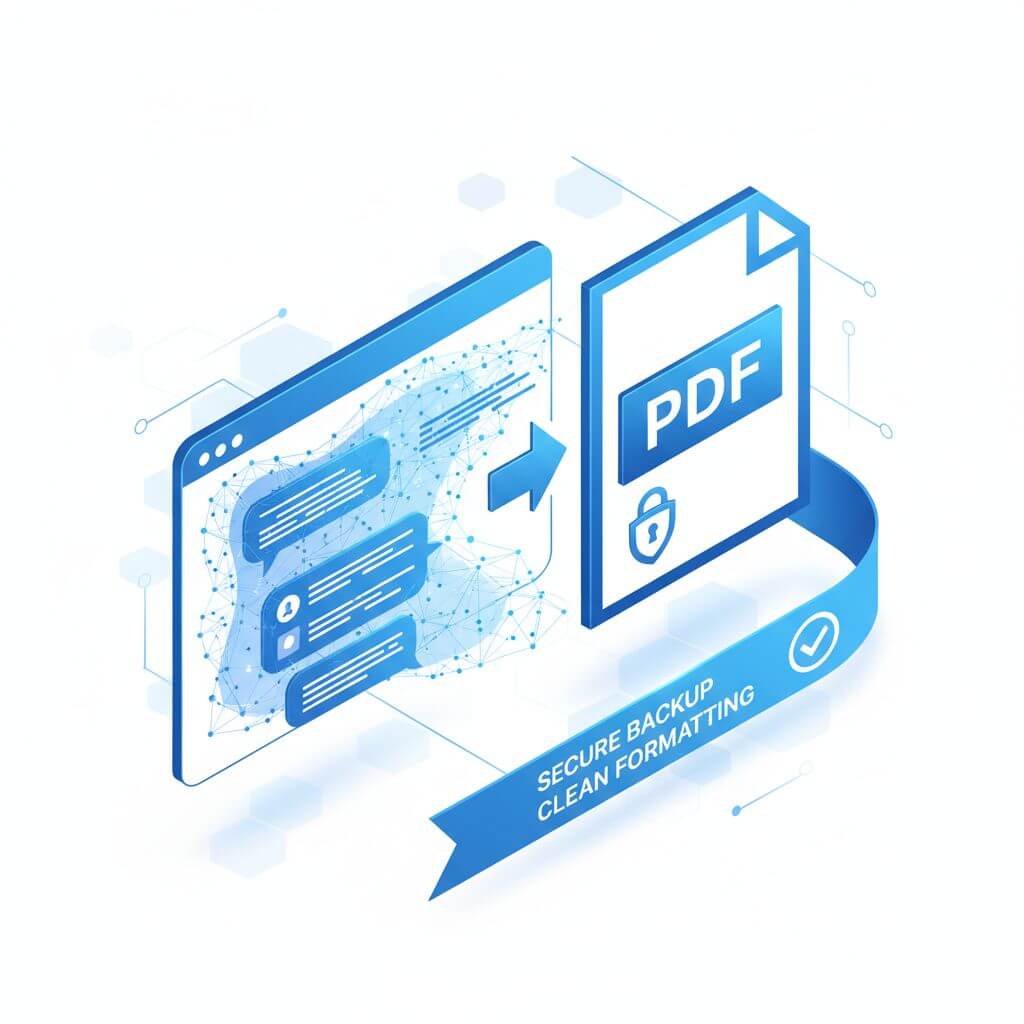
如何将 ChatGPT 对话保存为 PDF 备份
我们都经历过这样的时刻:一次高质量的 ChatGPT 头脑风暴,满是代码片段、创意和研究要点。但仅靠云端历史记录并不可靠——服务可能中断,误删记录无法恢复。将对话保存为 PDF,可获得安全、离线、可分享的备份。
本文介绍三种导出 ChatGPT 对话为 PDF 的有效方法——从快速但粗糙的方案,到专业、干净排版的最佳实践。
目录
为何浏览器“打印为 PDF”常常失败
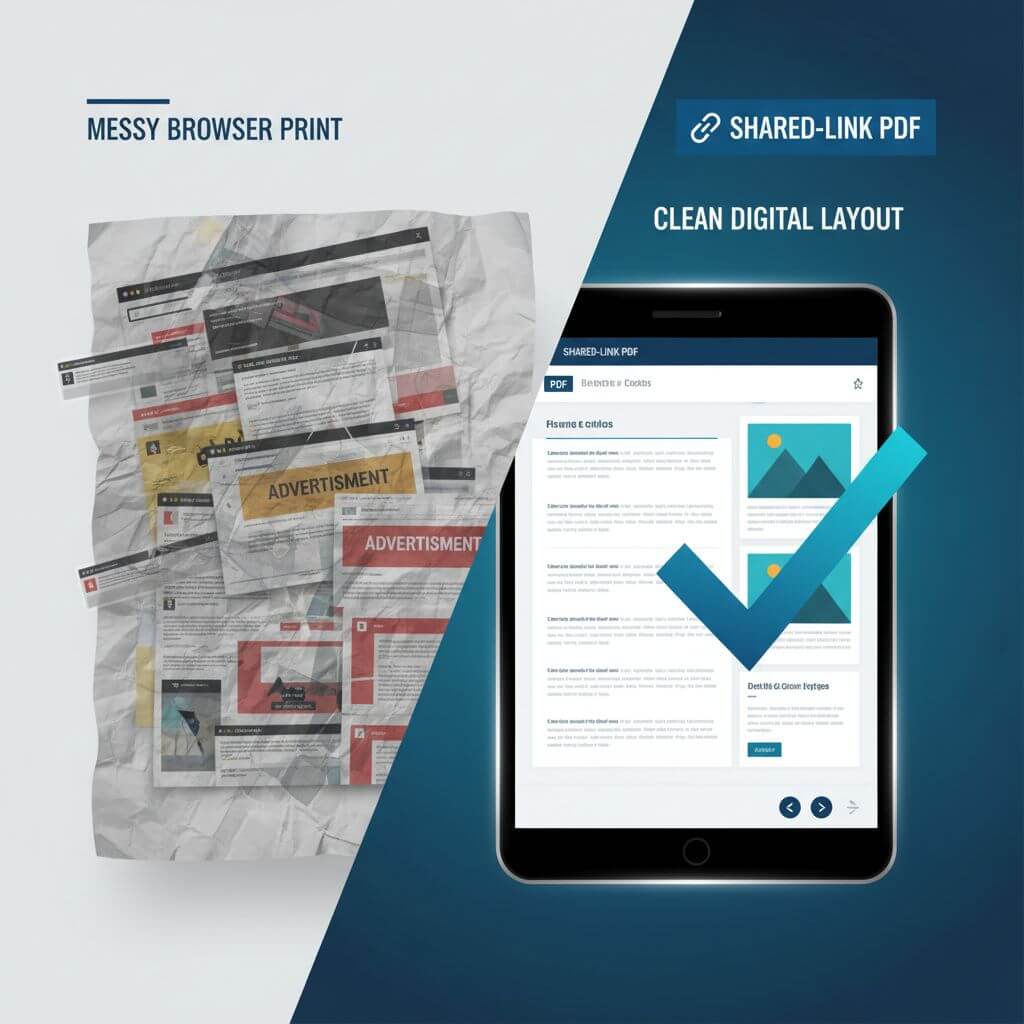
直接在浏览器里对 ChatGPT 页面按 Ctrl + P 看似方便,但结果往往不尽人意:
- 布局混乱:侧栏、悬浮按钮、遮罩层会压住正文。
- 代码块破坏:长行代码换行或被截断,影响阅读。
- 页面浪费:文本被不合理地拉长,出现大量空白页。
如果你需要专业、规范的文档,就不能直接打印聊天界面。
方法一:共享链接 + UrlToAny(排版最干净)
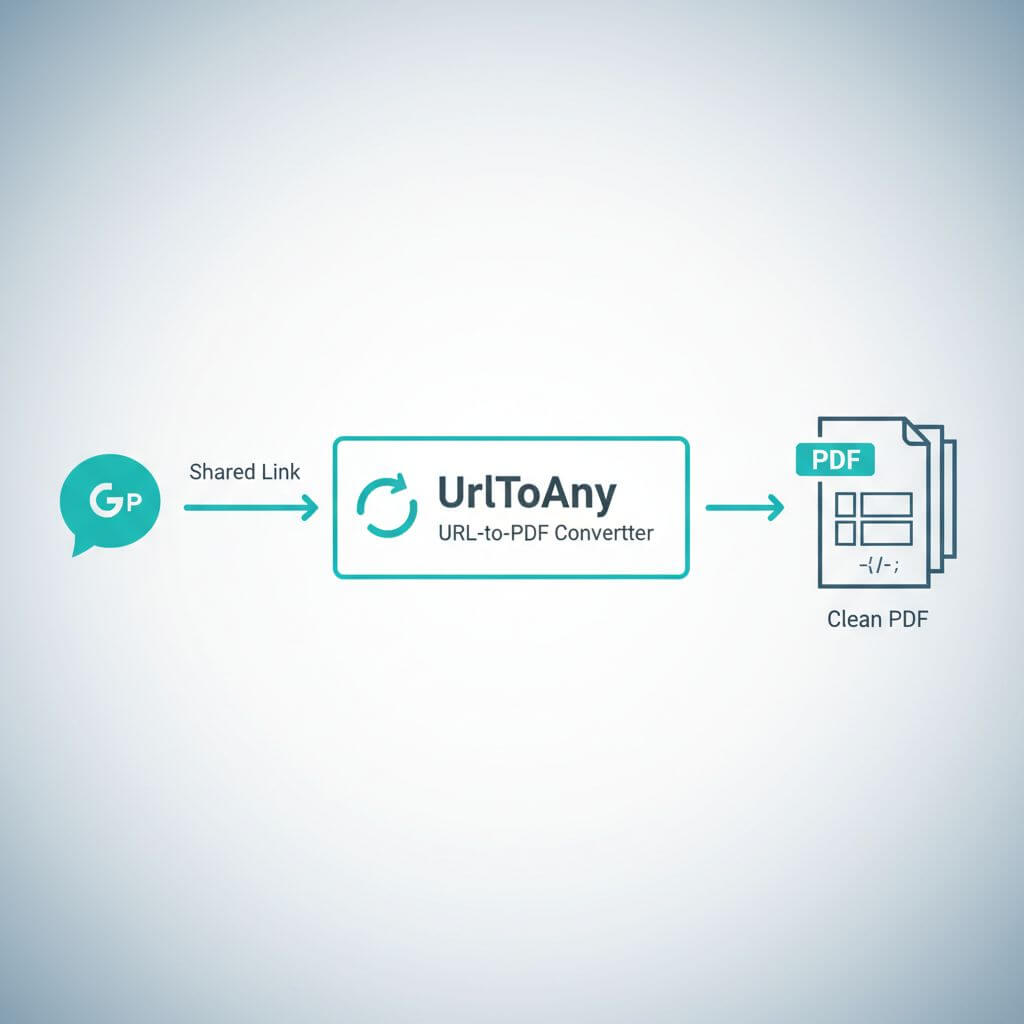
OpenAI 的“共享链接”功能是导出的隐藏宝藏:为指定对话生成一个精简的公共页面,没有侧栏和干扰元素,非常适合转换。
配合专门的 URL 转 PDF 服务,视觉效果最佳。使用 UrlToAny 通常能很好地保留代码块、Markdown 和版式细节。
操作步骤
- 生成共享链接:
- 在 ChatGPT 对话右上角点击“分享”,选择“创建链接”。
- 复制公共 URL:
- 链接生成后,复制到剪贴板。
- 转换为 PDF:
- 访问 urltoany.com。
- 将共享链接粘贴到输入框。
- 选择输出格式为 PDF。
- 点击转换/下载。
为什么效果更好
- 共享页面去掉了界面元素,布局更干净。
- UrlToAny 能精准渲染该公共视图,保留代码格式与 Markdown 样式。
- 无需登录即可查看或转换,分享更顺畅。
方法二:官方数据导出(适合批量备份)
如果你想一次性备份账号里的所有对话,官方导出更高效。
操作步骤
- 点击个人头像进入设置。
- 打开“数据控制”。
- 点击“导出数据”。
你会收到一个 ZIP 压缩包,包含 .html 或 .json 文件。它非常适合原始数据备份,但并不适合直接阅读或分享。如果你需要可读的文档,仍需把这些 HTML 转为 PDF。
方法三:浏览器扩展(效果不一)
市面上有不少号称“导出 ChatGPT 为 PDF”的 Chrome 扩展,但存在权衡:
- 隐私风险:扩展需要读取页面内容的权限。
- 性能负担:额外插件可能拖慢浏览器。
- 收费与水印:免费版常有水印或功能限制。
对偶尔导出的用户而言,使用共享链接加 URL 转 PDF 的方案更简单和可靠。
总结:该如何选择?
下表帮你快速判断使用场景:
| 功能维度 | 共享链接 + UrlToAny | 浏览器“打印” | 官方数据导出 |
|---|---|---|---|
| 视觉质量 | ⭐⭐⭐⭐⭐(干净) | ⭐⭐(凌乱) | ⭐(原始数据) |
| 易用性 | 高 | 高 | 中 |
| 隐私性 | 高(无需登录) | 高 | 高 |
| 输出格式 | HTML/JSON | ||
| 适用场景 | 报告、归档、分享 | 快速草稿 | 全量账号备份 |
如果你需要可直接分享的专业文档,建议先生成共享链接,再用专门的渲染引擎转换,得到与原聊天一样易读的备份。
常见问题
共享链接会泄露我整个账号吗?
不会。共享链接仅包含你选择的那段对话。把它当作普通的公共链接,谨慎分享即可。
对话很长会影响导出吗?
共享页面通常能很好处理长线程。若 PDF 体积过大,可将对话拆分导出或仅备份关键段落。
代码块和 Markdown 能保留吗?
可以。这正是共享链接视图配合 URL 转 PDF 的优势:能保留代码块、标题、列表与间距。
合规需要时还能用官方导出吗?
当然。官方导出适合完整数据留存与审计;需要可读文档时,将特定 HTML 转为 PDF 即可。
结语
你的 AI 对话是重要的数字资产——从商业方案到调试记录,都不该只停留在云端界面。若想获得专业的备份效果,先生成共享链接,再用专门的渲染工具转换,让你的 PDF 与原聊天同样好读。
准备好保护你的会话了吗?现在就到 urltoany.com 转换你的第一个链接吧。