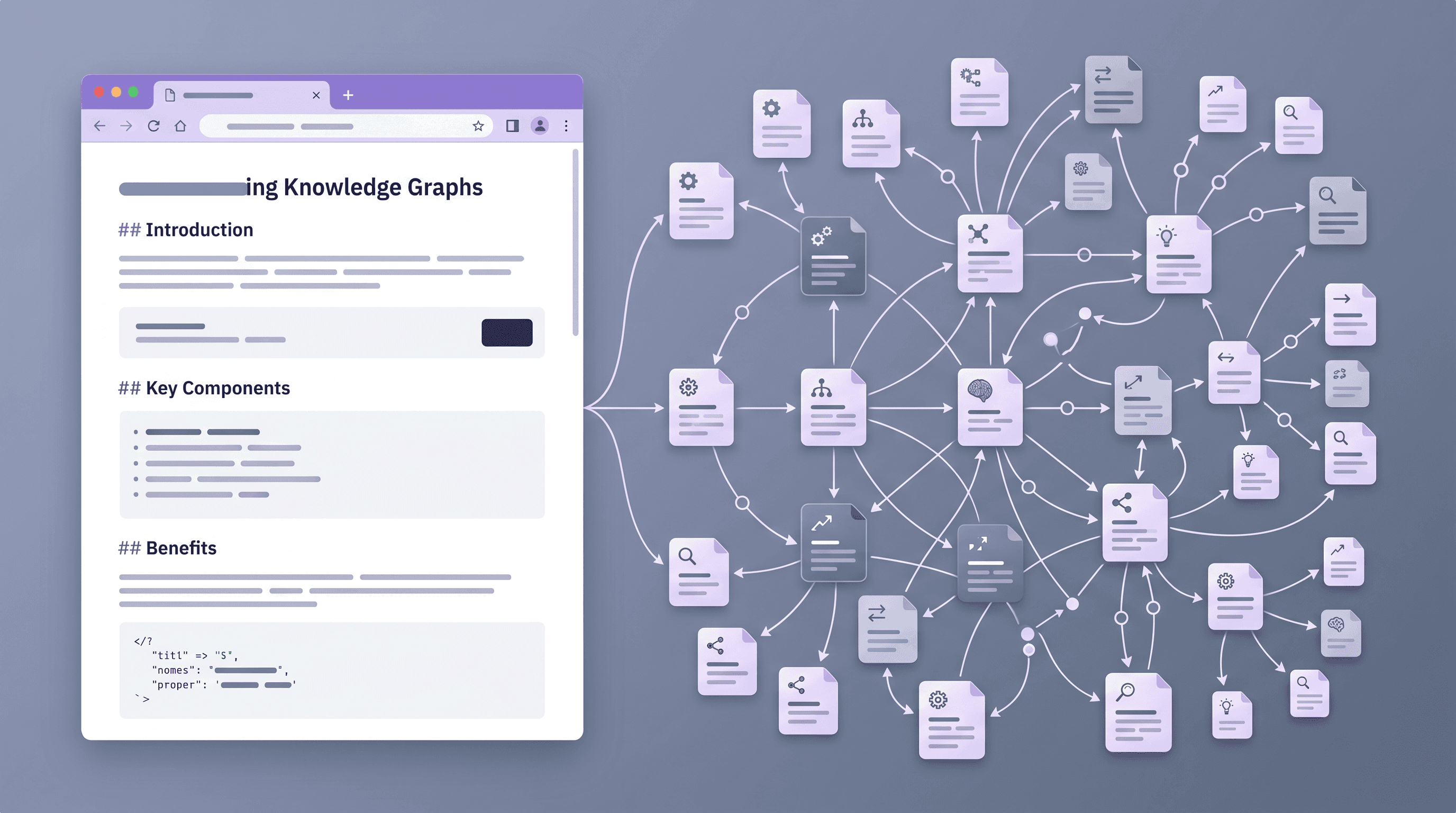
把网页导入 Obsidian Markdown 知识库完整指南
你在 Hacker News 上发现了一条高质量讨论,想把里面的文章都留下来——不是放进某个会停服的笔记 SaaS,也不是扔进最终会腐烂的书签夹,而是存进一个真正属于你自己的 Markdown 知识库。
这篇指南讲怎么把网页文章导入 Obsidian Markdown 知识库(或者 Tolaria、Logseq),保留干净的格式、可用的图片、以及长期可查的 frontmatter。
最后更新:2026 年 4 月
目录
- 为什么本地优先的 Markdown 知识库正在复兴
- 网页转 Markdown 的三条路径
- 实战:从一篇-HN-文章到-Obsidian-笔记
- Tolaria / Obsidian / Logseq 三者导入差异
- 批量归档:RSS 与 Read Later 工作流
- URL to Any 实际演示
- FAQ
- 总结
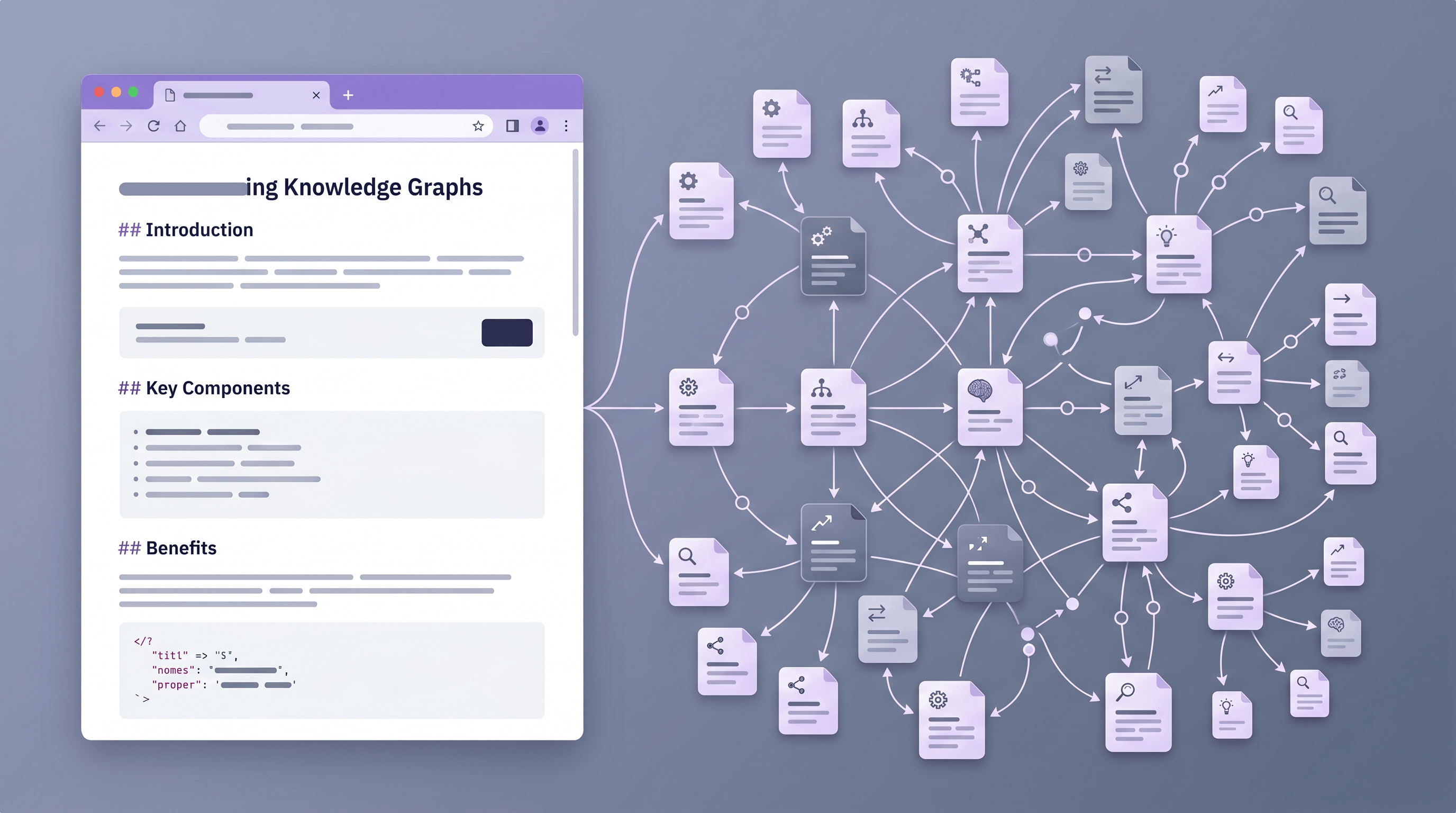
为什么本地优先的 Markdown 知识库正在复兴
2024–2025 年间,Markdown 知识管理工具完成了主流化。2026 年的新信号是——新工具还在不断冒出来。2026 年 4 月,Tolaria(一款开源的 macOS Markdown 管理工具)Show HN 帖子冲上了 HN 首页,74 分,在 Obsidian 和 Logseq 之外又多了一个可选项。
这类工具共同的特点:
- 纯
.md文件 存在本地磁盘,不依赖任何专有数据库 - 本地优先——离线可用,跨多台设备无压力
- 适配 Git——GitHub / iCloud / Syncthing 同步,像代码一样 diff 和回滚
- 互相兼容——同一个 vault 可以在多个工具里打开
网页文章进入这个体系后就是一等公民:可搜索、可链接、可长期留存。浏览器书签撑不过一次改版或付费墙;你自己控制的 Markdown 文件可以。Pew Research 2024 年的研究显示,2013 年的网页中有 38% 已无法访问——对抗这种消失最可靠的办法就是在开放格式里留一份本地副本。
网页转 Markdown 的三条路径
把网页导入 Markdown 知识库有三条可靠路径,各有侧重:
1. 浏览器 Web Clipper
装插件、点一下,内容落入 vault。
- 适合: 日常单篇剪藏,一键完成
- 工具: Obsidian Web Clipper(官方)、MarkDownload、Markdownify
- 限制: JavaScript 密集的 SPA 常常剪不全;仅桌面端
2. 命令行工具
在终端里跑转换器——自动化首选。
- 适合: 批量归档、脚本集成、进阶用户
- 工具: Pandoc、readable-cli、monolith(做完整页面快照)
- 限制: 有配置成本;Pandoc 原始输出还要清理
3. 在线 URL 转 Markdown 工具
网页上粘贴 URL,复制结果。
- 适合: 移动端、复杂页面、零安装场景
- 工具: URL to Any,以及少数小型工具
- 限制: 需要联网;访问不到付费墙页面
500+ 篇剪藏后的经验: 主力用浏览器插件,在线工具做备胎。插件翻车时,把 URL 丢进 URL to Any——它是服务端渲染,处理大部分 SPA 都比较干净。

实战:从一篇 HN 文章到 Obsidian 笔记
下面按步骤走一遍:把一篇 HN 文章导入 Obsidian,保留图片、代码块、元信息。
Step 1: 选文章
假设链接是 https://news.ycombinator.com/item?id=42000000。HN 评论的多级嵌套是很多转换器翻车的地方,刚好作压力测试。
Step 2: 转成 Markdown
把 URL 粘贴到 URL to Any 选 Markdown,大约 2 秒完成,评论的缩进嵌套会保留成多级列表。如果你只关心文章本身(不要评论区),用文章的原始 URL 即可。
Step 3: 加 Frontmatter
每篇导入笔记顶部都写 YAML frontmatter:
---
title: "Show HN: Tolaria — Open-Source Markdown Manager for macOS"
source: "https://news.ycombinator.com/item?id=42000000"
author: "Unknown"
date_saved: "2026-04-24"
tags:
  - pkm
  - markdown
  - macos
status: unread
---
Obsidian 会把这段直接渲染成 Properties,配合 Dataview 能按来源、日期、标签过滤。Tolaria 和 Logseq 读同样的字段,只是 UI 略有不同。
Step 4: 处理图片
转换器通常保留图片的原始 URL——。两种处理方式:
- 保留远程 URL:简单,但源站下线图片就失效
- 下载到本地:Obsidian 的 "Local images plus" 插件能批量下载所有远程图片到
attachments/,并自动替换路径
长期归档选本地保存;短期 inbox 剪藏保留远程 URL 也行。
Step 5: 检查代码块
多数转换器保留 fenced code block,但语言标识经常丢失。扫一遍,把裸的三反引号代码块补上语言标识(如 ```ts、 ```python)——Obsidian 的语法高亮和 Dataview 检索都依赖它。
Step 6: 加你自己的语境
笔记顶部写一句话:为什么存这篇、跟 vault 里哪些笔记相关。再加 2–3 个 wikilink。这 30 秒的投入决定了笔记是「inbox 里的死链」还是「活的知识图谱的一部分」——没有这一步,导入的文章只是数字囤积。
Tolaria / Obsidian / Logseq 三者导入差异
三款工具都读标准 Markdown,但导入网页内容的细节各有不同:
| 特性 | Obsidian | Tolaria | Logseq |
|---|---|---|---|
| 官方 Web Clipper | 有(2024+) | 暂无(2026-04) | 有 |
| Frontmatter 支持 | 完整(Properties UI) | 完整(文件头) | 部分——作为 page properties |
| Wikilink 语法 | [[Note]] | [[Note]] | [[Note]](一致) |
| Block 引用 | Obsidian 专有 ^block-id | 暂不支持 | 原生——每个 bullet 都是 block |
| 平台 | macOS / Windows / Linux / iOS / Android | 仅 macOS(2026-04) | macOS / Windows / Linux / 移动端 |
| 授权 | 商业软件,个人免费 | 开源(MIT) | 开源(AGPL) |
实用建议: 如果同一篇文章会导入到多个工具里,保持纯 Markdown + wikilink 就好。避开 Obsidian 专属的 block 引用(^id)和 Logseq 的大纲 bullet 语法(每行都是 - )——最大公约数在所有工具里都能跑。
批量归档:RSS 与 Read Later 工作流
单篇剪藏手动搞就行。一周几十篇要归档,自动化就是必需品。
RSS → Markdown 管道
把 RSS 阅读器(Miniflux / Readwise Reader / Feedly)的 starred 文章喂给 shell 脚本,批量转换:
#!/bin/bash
# 从 Miniflux API 拉 starred 条目,逐个转成 Markdown
curl -s -u user:token "https://reader.example.com/v1/entries?starred=true" \
  | jq -r '.entries[].url' \
  | while read url; do
      slug=$(echo "$url" | sed 's|https://||; s|[/?&=]|-|g' | cut -c1-80)
      readable "$url" -o "$VAULT/Clippings/${slug}.md"
    done
用 cron 或 launchd 每天跑一次。一周的 starred 文章全自动进入 vault。
Read Later → Markdown
- Readwise Reader:原生 Markdown 导出(API)
- Pocket / Instapaper:Web UI 导出链接列表,再用 URL to Any 把每个 URL 转成 Markdown
- Omnivore:开源,自带 Obsidian 插件
进阶:连页面也一起存档
对真正重要的页面,用 monolith 保存单文件 HTML 快照,配合 Markdown 一起存:
monolith "https://example.com/article" -o "$VAULT/Archive/article.html"
每页大约 200 KB,但保留了完整渲染的原页——字体、CSS、图片都在——万一 Markdown 转换漏掉了什么,还能回头找。两份一起存,等于带上安全绳。

URL to Any 实际演示
完整的干净转换流程:
- 任意浏览器打开 URL to Any(桌面或移动端都行)
- 粘贴 URL,例如
https://en.wikipedia.org/wiki/Knowledge_management - 在格式列表中选 Markdown
- 等约 2 秒完成转换
- 复制输出,粘贴到 vault 的新笔记
输出保留了标题层级、列表、表格和代码块。图片默认保留远程 URL。免费档无注册、无配额,移动端浏览器也能用。
如果同一篇网页还要转成别的格式——PDF、纯文本、JSON、整页截图——同一个 URL 在同一个页面就能切换格式,不用换工具。一篇文章同时要进 Markdown 知识库和 PDF 归档时特别省事。
FAQ
遇到需要登录的文章怎么办?
登录墙页面会拦住服务端抓取工具——它们看到的是登录页而不是内容。三种绕过方式:(1)在已经登录的 tab 上用浏览器剪藏插件,插件读的是渲染后的 DOM;(2)用浏览器自带的「阅读模式」提取正文再复制粘贴;(3)付费墙新闻可以看看你的图书馆有没有 Factiva / ProQuest 这类档案访问。URL to Any 这类在线工具无法访问登录后的内容。
导入文章应该写哪些 YAML frontmatter?
最少三个字段:source(原始 URL)、date_saved(ISO 日期)、tags。要做评审流程的话再加 title、author 和 status: unread | processing | done。Obsidian、Tolaria、Logseq 都能读这些字段用于筛选和模板。避免工具专属字段(比如 Obsidian 的 cssclass),以免损失跨工具兼容性。
图片保留远程 URL 还是下载本地?
长期归档用本地——源站改版、加付费墙或下线后,远程 URL 就失效。短期 inbox 保留远程 URL 也无妨,还能让 vault 保持小巧。Obsidian 可以用 "Local images plus" 插件自动下载并替换路径;Logseq 用 "Logseq Media-ts";Tolaria(2026 年 4 月)还没有对应插件,可以用 wget 或小脚本顶上。
能在手机上导入网页文章吗?
可以。URL to Any 这类在线工具在移动浏览器里就能用——粘贴 URL、复制 Markdown、贴到移动端笔记 app。Obsidian iOS 支持 Share Sheet:从任意 app 分享 URL 到 Obsidian,再用 ReadItLater 或 Web Clipper 插件保存。Logseq 在 Android 有类似的 share target。唯一在手机上用不了的是桌面浏览器剪藏插件。
JavaScript 密集的页面怎么处理?
服务端转换工具一般会跑 headless 浏览器,先让页面完整渲染再提取内容。URL to Any 这类工具能处理 SPA、Medium、Substack 等现代站点。如果还是失败,本地跑 monolith——它把完整渲染好的页面打包成一个 HTML 文件,之后再用 Pandoc 转 Markdown。
总结
Markdown 知识库要持续运作,关键是内容进得来。能撑多年的一套配置:
- 默认 clipper——装 Obsidian Web Clipper(或你工具的对应版本),一键剪藏
- 在线备选——把 URL to Any 加到书签,处理插件搞不定的页面和手机场景
- 批量管道——每周 starred 三篇以上时,投入 15 分钟搭 RSS 转 Markdown 脚本,时间一直在赚回来
- 统一 frontmatter——每篇都有
source、date_saved、tags - 剪藏后连接——每篇导入的文章离开 inbox 前都加一句话语境和 2–3 个 wikilink
工具会继续变。2026 年 4 月 Tolaria 加入 Markdown-PKM 的讨论,明年还会冒出来新的。文件不在乎这些。一个干净 Markdown 的 vault,可以在今天所有工具里跑,也可以在明天所有工具里跑。
想把任意网页转成干净 Markdown 存入知识库?免费试用 URL to Any → — 10+ 格式转换工具,无需注册,手机端可用。