如何将网页保存为 Markdown 导入 Obsidian
读到一篇好文章,想存进 Obsidian 笔记库。直接从浏览器复制粘贴?格式全乱了——多余的 HTML 标签、断裂的链接、消失的代码块。
你需要的是干净的 Markdown 文件,能直接放进 vault、用 [[双向链接]] 连接到其他笔记。
这篇指南整理了 5 种把网页转为 Markdown 导入 Obsidian 的方法,从浏览器插件到在线工具到命令行方案。每种方法的优缺点都讲清楚,帮你选最适合自己工作流的那个。
最后更新:2026 年 4 月
目录
为什么要把网页保存为 Markdown?
Obsidian 的所有笔记都是本地 .md 文件。网页内容要在你的 vault 里真正可用,必须先转成 Markdown。
三个核心理由:
可搜索。 Obsidian 的搜索能索引纯文本。一篇 Markdown 笔记可以按关键词、标题、标签搜到。存成 PDF 或 HTML?搜索基本看不见。
可链接。 转成 Markdown 后,你可以用 [[wikilink]] 把文章连接到自己的笔记,构建 MOC(内容地图),创建反向链接。根据 Obsidian 社区论坛的讨论,经常剪藏并建立链接的用户,对所读内容的留存率是普通收藏的 2-3 倍。
可持久。 网页会消失。Pew Research 2024 年的研究显示,2013 年的网页中有 38% 已无法访问。保存为本地 Markdown 意味着你拥有一份永久副本。
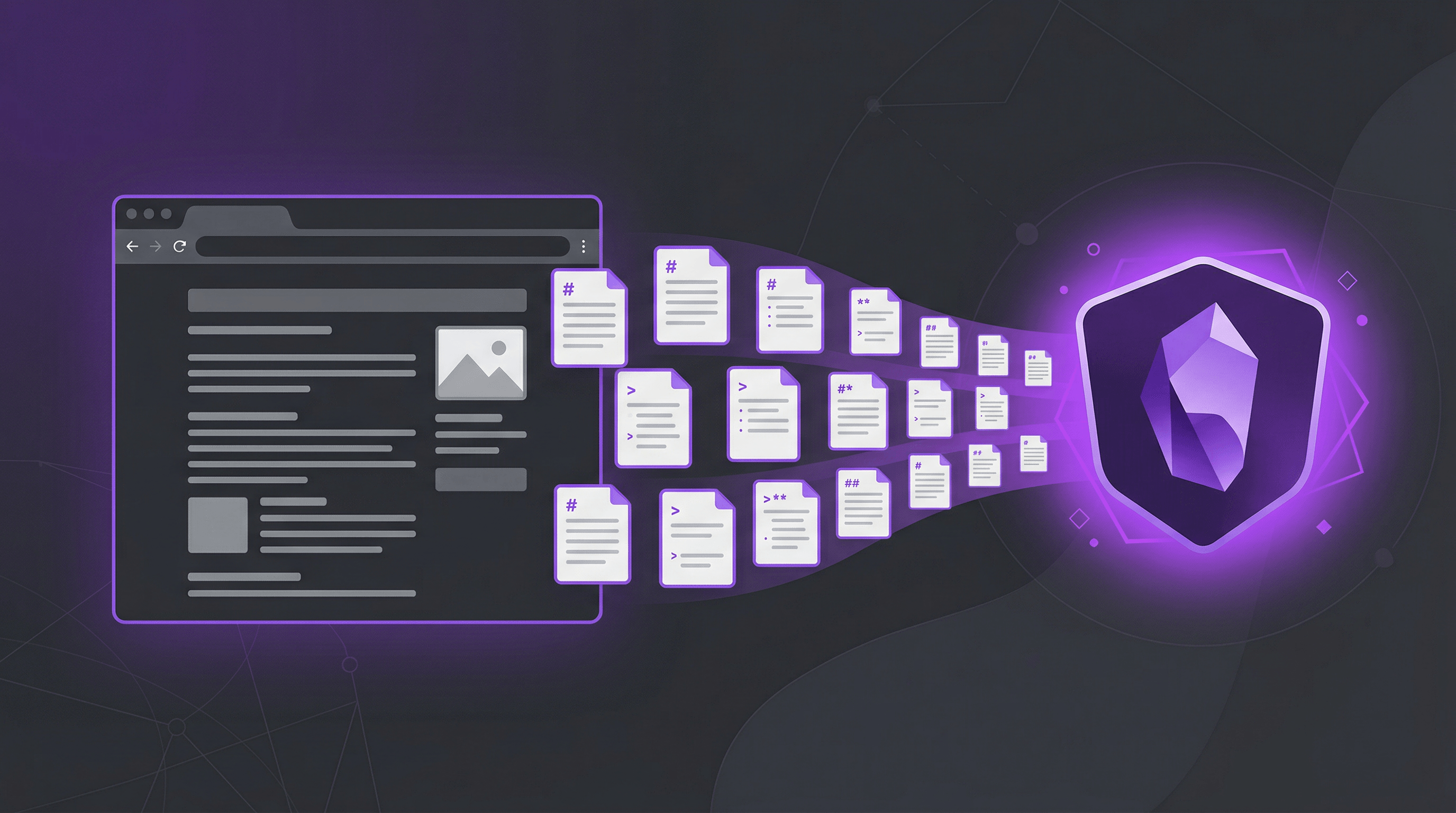
5 种方法将网页转为 Markdown
方法一:Obsidian Web Clipper(官方浏览器插件)
Obsidian 团队在 2024 年底发布了官方 Web Clipper 插件,支持 Chrome、Firefox 和 Safari。一键剪藏,直接存入 vault。
操作步骤:
- 从浏览器扩展商店安装 Obsidian Web Clipper
- 在插件设置中连接你的 vault
- 打开想保存的网页,点击工具栏的 Clipper 图标
- 选择目标文件夹,调整模板(可选)
- 点击 "Add to Obsidian",笔记几秒内出现在 vault 中
适合: 每天剪藏 1-3 篇文章的日常使用。模板功能可以自动添加 frontmatter。
注意: JavaScript 密集的页面(SPA 应用、仪表板)可能剪藏不完整。需要在同一台设备上安装 Obsidian。
方法二:在线 URL 转 Markdown 工具
不需要安装任何东西——打开网页,粘贴 URL,获取 Markdown。跨设备使用最方便。
操作步骤:
- 复制目标网页的 URL
- 打开在线转换工具,例如把 URL 粘贴到 URL to Any 并选择 Markdown 格式,转换大约 2 秒完成,代码块、表格、嵌套列表都能正确处理
- 检查输出内容,复制 Markdown
- 在 Obsidian 中新建笔记,粘贴内容
- 添加 frontmatter(来源 URL、日期、标签)
适合: 快速的一次性转换、在手机或平板上操作、处理浏览器插件搞不定的复杂页面。
注意: 需要联网。部分工具会去掉图片或无法处理付费墙内容。
方法三:MarkDownload 浏览器插件
一个专注于 Markdown 转换的第三方浏览器扩展,点击后直接下载 .md 文件。
操作步骤:
- 从 Chrome Web Store 或 Firefox Add-ons 安装 MarkDownload
- 打开目标网页
- 点击 MarkDownload 图标
- 浏览器下载一个
.md文件 - 把文件移动到你的 Obsidian vault 文件夹
适合: 喜欢文件管理工作流、想批量下载多篇文章的用户。
注意: 下载的文件在 Downloads 文件夹里,需要手动移到 vault。图片处理不太稳定。
方法四:Obsidian ReadItLater 插件
社区插件,完全在 Obsidian 内运行。复制 URL 到剪贴板,用命令面板触发,内容自动保存为笔记。
操作步骤:
- Obsidian → 设置 → 第三方插件 → 浏览
- 搜索 "ReadItLater" 并安装
- 配置保存文件夹和笔记模板
- 复制任意 URL 到剪贴板
- 打开命令面板(Ctrl/Cmd + P),运行 "ReadItLater: Save clipboard URL"
适合: 不想安装浏览器插件、希望一切在 Obsidian 内完成的用户。
注意: 用服务端抓取网页,JavaScript 渲染的内容(React 应用等)经常返回空白。
方法五:命令行工具(Pandoc、readable-cli)
批量处理或自动化工作流的最佳选择。
操作步骤:
- 安装工具:
- Pandoc:
brew install pandoc(macOS)或sudo apt install pandoc(Linux) - readable-cli:
npm install -g readable-cli
- Pandoc:
- 转换单个 URL:
curl -s "https://example.com/article" | pandoc -f html -t markdown -o article.md - 批量转换:
while IFS= read -r url; do slug=$(echo "$url" | sed 's/[^a-zA-Z0-9]/-/g') readable "$url" -o "${slug}.md" done < urls.txt - 把输出文件移到 vault
适合: 一次处理大量 URL、搭配脚本或 Dataview 查询使用。
注意: 需要终端基础。Pandoc 的原始输出可能包含导航栏等杂质,readable-cli 在内容提取方面做得更好。
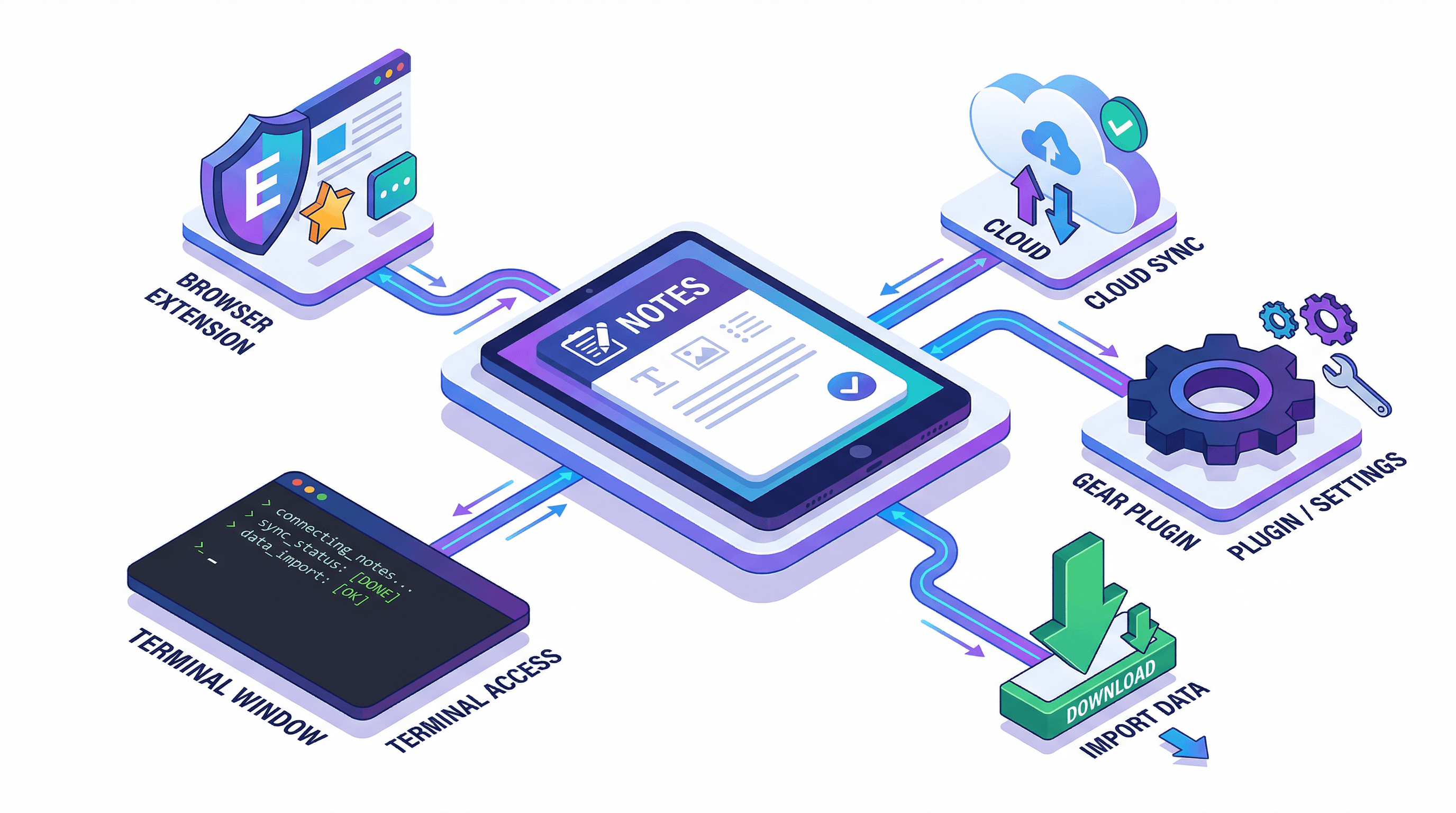
方法对比表
| 方法 | 设置时间 | 直达 Vault | 复杂页面支持 | 手机可用 | 批量处理 |
|---|---|---|---|---|---|
| Obsidian Web Clipper | 2 分钟 | 是 | 一般 | 否 | 否 |
| 在线转换工具 | 0 | 否(需粘贴) | 好 | 是 | 通过 API |
| MarkDownload | 2 分钟 | 否(需移动) | 一般 | 否 | 手动 |
| ReadItLater 插件 | 5 分钟 | 是 | 差 | 是 | 否 |
| 命令行工具 | 10-15 分钟 | 否(需脚本) | 好 | 否 | 是 |
建议: 日常使用 Obsidian Web Clipper。遇到剪藏不了的页面,用 URL to Any 等在线工具做备选。如果你需要定期处理大量 URL,花 15 分钟搭一个命令行管道。
实用技巧
这些建议来自 18 个月里剪藏 500+ 篇文章到 Obsidian 的实际经验。
-
建立剪藏模板。 每篇剪藏笔记都应该有 YAML frontmatter:
source(来源)、date_saved(保存日期)、tags(标签)、status(状态:unread/processing/done)。大多数工具支持模板配置,设置一次终身受用。 -
用收件箱文件夹。 所有剪藏先存到
Clippings/或00-Inbox/。之后再处理:标注重点、添加双向链接、归入正确文件夹。永远不要直接剪藏到正式的笔记结构里。 -
立即修复图片链接。 转换工具经常输出相对路径(如
),需要补全为绝对路径。或者直接下载图片到 vault 的attachments/文件夹。 -
清除垃圾内容。 即便是最好的转换工具也会带上导航菜单、Cookie 提示、页脚链接。花 20 秒删掉——未来搜索到这篇笔记时你会感谢自己。
-
写一句个人备注。 剪藏后在顶部写一句话:为什么保存这篇、跟你的哪些笔记相关。这个 5 秒的投入,决定了这篇笔记是有用的参考还是被遗忘的数字囤积。
常见问题
怎么把网页保存为 Markdown 存入 Obsidian?
最快的方式是用 Obsidian 官方 Web Clipper 浏览器插件——安装后,在任意网页点击图标即可将内容保存为 Markdown 笔记。如果不想装插件,复制页面 URL 到 URL to Any 等在线工具转换,然后粘贴到 Obsidian 新建笔记中。
哪个 Obsidian 网页剪藏工具最好?
没有绝对最好的工具。Obsidian 官方 Web Clipper 集成度最高,日常使用最方便。遇到复杂页面(JavaScript 渲染、嵌套表格)时,在线转换工具往往输出更干净。建议准备两种方法互为备选。
不安装任何东西能把网页转成 Markdown 吗?
可以。在线工具(如 URL to Any)只需要浏览器,粘贴 URL 即可获取 Markdown,不需要安装扩展或注册账号。手机上也能用。
网页里的图片怎么处理?
多数方法会把图片保留为外部 URL(如 )。只要源站不下线,图片就能显示。想要永久本地保存,把图片下载到 vault 的 attachments/ 文件夹并更新路径。
Obsidian 手机端能剪藏网页吗?
官方 Web Clipper 目前只支持桌面浏览器。手机上可以用 ReadItLater 社区插件——复制 URL 后在 Obsidian 移动端触发命令。也可以在手机浏览器里用在线转换工具,把 Markdown 粘贴到 Obsidian 移动 app。
总结
选哪种方法,取决于你的剪藏频率和对格式质量的要求:
- 日常使用: Obsidian Web Clipper 一键搞定
- 复杂页面: 在线转换工具(如 URL to Any)做备选
- 批量处理: 花 15 分钟搭命令行管道,之后省下大量时间
工具只是第一步。真正让剪藏有价值的习惯是:存完之后写一句备注、加几个链接。这才是把「收藏」变成「知识」的关键。
想把网页转成 Markdown、PDF 或其他格式?免费试用 URL to Any → — 10+ 种转换工具,无需注册。